
 上海羊羽卓进出口贸易有限公司
在PCB设计领域,PADS(现属西门子EDA)作为业界主流的电子设计自动化平台,凭借强大的交互式布局布线功能和易学易用的特点,在消费电子、工业控制、汽车电子、通信模块及医疗电子等当前最活跃的领域得到了广泛应用-。无论是刚入门的新手,还是专业的设计工程师,在设计实践中经常会遇到一个共同的难题——PADS自带的元件库无法覆盖所有设计需求,需要自己动手新建元件。面对数据手册中密密麻麻的引脚参数和封装尺寸,很多人不知从何下手,导致项目推进受阻。
掌握PADS新建元件的方法,不仅意味着你可以自由设计任何芯片和元件的原理图符号与PCB封装,更能显著提升设计效率——自建的专属元件库可在不同项目之间复用,拷贝到任意电脑上即可使用,堪称“一劳永逸”-1。本文将完整覆盖从零创建元件库到完成元件类型全流程的操作方法,无论你是刚接触PADS的新手、正在攻克高速PCB项目的专业工程师,还是希望建立企业级标准化元件库的团队管理者,都能从中获得可落地的实操指导。
一、PADS元件体系认知(适配精准建库)
在动手操作之前,有必要先理解PADS中“元件”的完整构成。PADS的元件体系分为三个层级,类比为“建造一座房子”的过程会更加直观-54:

管脚封装(Pin Decal) ——即“砖块”。它决定了原理图上单个引脚的外观样式。PADS自带的常用引脚样式(如LINE、CLOCK、DOT等)已足够日常使用,初学者极少需要自己创建-54。
CAE封装(CAE Decal) ——即“墙面”。它是元件在原理图上的图形符号,展示了元件的外观和引脚位置。创建CAE封装是在PADS Logic中新建元件的第一步-54。
元件类型(Part Type) ——即“整栋房子的施工图纸”。这是最关键的整合环节,它将CAE封装(原理图符号)和PCB封装(实际焊盘图形)关联在一起,并定义引脚映射、门结构和电气属性。90%的情况下,新建元件时选择“元件类型”选项进行创建——因为只有完成了元件类型的创建,元件才能在原理图中被调用-54-51。
理解了这三个层级的关系,后面的操作就会清晰很多。接下来,我们从最基础的元件库创建开始。
二、前置准备
1. 元件库创建(新手第一步,也是专业管理的基础)
在PADS中新建元件之前,必须有一个存放元件的位置——这就是元件库。切忌在PADS自带的common库里存储自定义元件,这不仅容易造成混乱,还会影响项目的可移植性。正确做法是为每个项目或元件类别创建独立的库文件。
操作步骤(基于PADS Logic):
第一步:双击打开PADS Logic,点击顶部菜单 文件 → 库,打开库管理器-5。
第二步:点击 新建库,弹出保存窗口。选择保存路径(建议为项目创建专用文件夹),输入库名称(如“MyProject_Lib”或“Resistors_Lib”),点击保存即可完成新建库-1。
第三步:库新建完成后,需要将其加载到PADS库列表中。点击 管理库列表 → 添加,在弹出的文件选择窗口中找到刚才新建的库文件(后缀为.pt9/.ld9/.ln9),点击打开-1。
第四步:库添加成功后,列表默认显示在底部。建议选中该库,反复点击 “上” 按钮将其移动到列表顶部——这样PADS会优先使用你自己的库,避免与自带库中的同名元件冲突-1。
💡 专业提示:为不同项目或元件类别创建独立的库文件,是高效库管理的最佳实践。建议采用统一命名规则,如“类型_值_封装”(例如RES_10K_0805),便于快速检索和团队协作-。当你需要在其他电脑上使用自己的库时,直接将整个库文件夹(包含.pt9、.ld9、.ln9四个文件)拷贝过去,加载即可,非常便捷-1。
2. 安全注意事项(⚠️ 重中之重)
PADS新建元件主要涉及软件操作和数据管理,不同于硬件检测场景,但在元件库管理和项目协作中仍有几项核心安全规范需要严格遵守:
⚠️ 库文件备份:每次对元件库进行重要修改前,务必先备份原库文件。覆盖操作不可逆,一旦失误可能导致整个项目库损坏-10。
⚠️ 版本兼容性检查:在不同版本的PADS(如VX.2.7与9.5)之间共享库文件时,需提前确认文件格式的兼容性,避免库文件损坏-。
⚠️ 数据一致性验证:完成元件创建后,务必使用 工具 → Check Part 功能进行元件校验,及时发现引脚编号重复、封装未关联等潜在问题-。
⚠️ 团队协作权限控制:企业级多人协作场景中,建议将标准库放在服务器上统一管理,仅允许管理员修改主库,其他成员使用只读权限,防止误操作-10。
3. PADS元件结构基础认知(适配精准建库)
一个完整的PADS元件由CAE封装(原理图符号)、PCB封装(焊盘图形)和元件类型(关联二者的整合配置)三部分组成-11。需要注意的是:
CAE封装只能在PADS Logic中创建,用于定义元件在原理图上的图形表示。
PCB封装只能在PADS Layout中创建,用于定义元件在PCB板上的实际物理焊盘。
元件类型可以在PADS Logic或PADS Layout中创建,负责将上述两者关联,并定义引脚映射和电气属性-。
在后续操作中,我们推荐采用 元件类型 → CAE封装 → PCB封装 的顺序进行创建(也可以反过来,取决于个人习惯),这是目前最主流且不易遗漏关键步骤的建库方式-。
三、核心建库方法
1. 元件类型创建法(90%场景的基础方法)
“元件类型”是PADS元件的核心档案。无论你要创建电阻、电容、芯片还是连接器,最终都要通过元件类型来整合所有信息-54。以下是通用操作流程:
第一步:进入元件编辑器
在PADS Logic中,执行 工具 → 元件编辑器,系统会进入元件编辑界面-53。此时标题栏显示“元件:NEW_PART”,表示当前已经新建了一个元件类型。
第二步:编辑电参数(核心整合步骤)
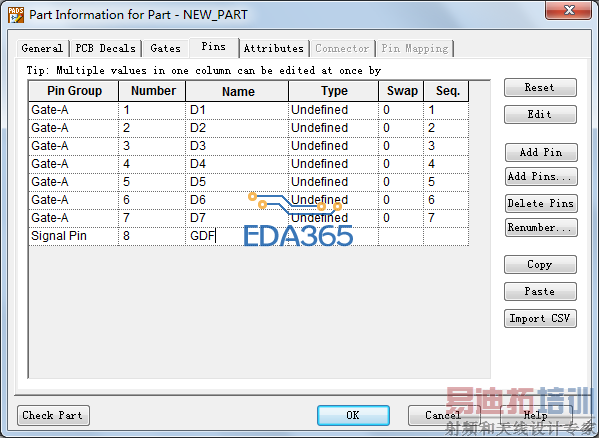
单击元件编辑器工具栏中的 “编辑电参数” 按钮(图标通常为表格样式),弹出“元件的元件信息”对话框,包含7个标签页-53:
常规(General) :设置逻辑系列。选择元件类型对应的逻辑族(如电阻选RES、电容选CAP、芯片选U),这决定了从库中添加元件时的默认参考编号前缀-53。
PCB封装(PCB Decals) :在此标签页中点击 “添加” 按钮,选择之前已创建好的PCB封装。支持为同一元件类型分配多个PCB封装(如同一个电阻符号可对应0805、0603等不同尺寸的封装)-。
门(Gates) :设置CAE封装的分配。简单元件(如电阻)通常只有一个门;复杂元件(如包含多个独立逻辑单元的74系列芯片)需要在此设置多个门。点击 “新建” 选择之前创建的CAE封装进行分配。
管脚(Pins) :显示所有引脚的映射信息,可在此修改引脚编号、名称和电气类型(输入/输出/电源/地等)。
管脚映射(Pin Mapping) :用于检查CAE封装引脚编号与PCB封装焊盘编号的对应关系——这是保证原理图能正确导入PCB的关键环节。
第三步:保存元件类型
完成电参数设置后,点击 文件 → 返回至元件,输入元件名称(如RES_10K_0805、STM32F103C8T6等规范命名),点击确定,然后在库管理器中选择目标库并保存-5。
💡 专业提示:引脚编号必须保持唯一,同一元件内不允许出现重复的引脚编号-5。引脚类型建议正确设置(如电源引脚设为Power类型),便于后续DRC检查时自动识别电源网络-5。
2. CAE封装创建方法(原理图符号绘制)
CAE封装是元件在原理图中的“长相”。在PADS Logic中创建CAE封装的步骤如下-11:
第一步:进入CAE封装编辑器
在库管理器中选择目标库,点击工具栏的 CAE封装向导 图标(通常显示矩形框和管脚),或通过菜单 编辑 → CAE封装向导 进入-11。
第二步:绘制元件外形
使用绘图工具(矩形、圆形、多边形、线条等)绘制元件的外形轮廓。常用元件如电阻通常用矩形表示,IC则用矩形加引脚标注-11。
第三步:添加引脚并设置属性
点击 添加端点 图标,在符号轮廓边缘依次放置引脚。关键操作:双击每个引脚打开属性对话框,设置-11:
引脚编号:输入与该引脚对应的PCB焊盘编号(必须与后续PCB封装中的焊盘编号严格一致)。
引脚名称:输入原理图上显示的逻辑名称(如VCC、GND、CLK、D0等)。
类型:选择引脚电气类型(输入、输出、双向、电源、地等)。
第四步:设置原点并保存
使用 设置原点 工具,将符号的原点设置在符号中心或第1脚附近——这会影响元件在原理图中的放置和旋转姿态-11。完成后点击保存,输入CAE封装名称(如RES_SYM、STM32F4_CAE),确定保存。
⚠️ 关键注意:多门元件(如一个IC含4个独立逻辑门)需要在CAE封装创建时指定门数和排列方式,并在后续元件类型中正确关联每个门的引脚映射-5。
3. PCB封装创建方法(物理焊盘设计)
PCB封装是元件在PCB板上的真实物理形态。在PADS Layout中创建PCB封装的完整步骤如下-44-45:
第一步:进入封装编辑器
打开PADS Layout,执行 工具 → PCB Decal Editor(封装编辑器),进入封装设计环境-45。
第二步:设置参数和单位
按 Ctrl+Enter 打开选项窗口,在Design units中选择设计单位(公制mm或英制mil),常用公制mm进行精确设计。同时在Grid选项卡中设置设计栅格(如0.1mm)-45。
第三步:放置焊盘
点击工具栏 添加端点 图标(焊盘图标),在绘图区单击放置焊盘。双击焊盘打开属性对话框-44:
设置 焊盘栈:通孔元件选择Through类型,表贴元件选择SMD类型。
设置 形状和尺寸:根据元件数据手册中的焊盘尺寸精确设置。以电阻封装为例,焊盘直径至少大于引线直径(如引线直径0.7mm时,过孔至少取0.7mm),两焊盘中心距至少等于元件体长度-44。
设置 引脚编号:输入该焊盘的唯一编号(必须与CAE封装中对应引脚的编号完全一致)-44。
第四步:批量放置焊盘(提升效率)
对于多引脚元件,可以使用 分布和重复 功能快速放置。选中已放置的焊盘,右键选择 分布和重复 → 线性,设置方向、数量和间距,一键生成一排焊盘-44。
第五步:绘制丝印轮廓
在底部层下拉菜单中切换到 Silkscreen Top(丝印顶层,第20层)。使用 2D线 工具绘制元件的外形轮廓(白色丝印框),线宽通常设为0.15mm。有极性的元件(如电解电容、IC)建议添加极性标识(圆点或三角标识第1脚位置)-45。
第六步:设置原点并保存
点击 Setup → Set Origin,将原点设置在元件几何中心(表贴器件)或引脚1中心(接插件/有极性IC)-45。完成后点击 File → Save Decal,输入封装名称(如0805_RES、SOT-23_3PIN、M02W),确定保存-44。
第七步:关联PCB封装到元件类型
返回PADS Logic,在库管理器中找到已创建的元件类型,点击编辑。在 PCB封装 标签页中,点击 添加 按钮,从库中选择刚创建的PCB封装,点击分配-44。
💡 进阶技巧:对于QFP、BGA等标准封装,可以使用 Decal Wizard(工具 → Decal Wizard)快速自动生成,大幅提升建库效率。创建完成后建议使用 Verify Decal 功能检查焊盘重叠、原点错误等问题-45。
四、三种常见元件的建库实例(按需查阅)
实例一:电阻元件创建(最简单,适合新手练手)
电阻是最基础的元件,包含一个CAE封装(原理图上的矩形符号,左右各有一个引脚)和一个PCB封装(两个焊盘)。建库流程-:
新建元件库(如“Resistors_Lib”)。
创建CAE封装:绘制一个矩形,左引脚编号1、右引脚编号2。
创建PCB封装:在PADS Layout中放置两个SMD焊盘(如0805尺寸:焊盘尺寸1.3mm×1.5mm,间距1.25mm),绘制丝印轮廓,设置原点在两焊盘中心,保存为“0805_RES”-45。
创建元件类型:命名为“RES_10K_0805”,逻辑系列选RES,门(Gates)中分配CAE封装,PCB封装中分配“0805_RES”,保存。
💡 快速复用:同一个CAE封装可以关联多个不同尺寸的PCB封装,如RES_SYM符号对应0805、0603、1206等不同封装,实现“一套符号、多套封装”的高效复用-。
实例二:集成电路IC创建(进阶操作,专业场景)
IC类元件引脚数量多、封装复杂,是PADS新建元件的进阶场景-:
创建CAE封装:绘制矩形主体,在四周放置引脚(如QFP48:每边12个引脚)。为方便阅读,可将CAE封装拆分为多个门(如将一个64引脚的微控制器按功能模块拆分为Power、IO、Clock等多个独立符号)。
创建PCB封装:在PADS Layout中使用Decal Wizard快速生成QFP48标准封装,精确设置焊盘间距和尺寸。
创建元件类型:设置逻辑系列为U(芯片),门(Gates)中分配多个CAE封装,PCB封装中分配QFP48。在管脚映射中逐一校验48个引脚的编号对应关系。
实例三:连接器创建(特殊结构,适用于排针、USB座)
连接器是一种特殊的元件类型,其每个引脚在原理图上可独立放置,但共用同一个PCB封装-54:
在新建元件时直接选择 “连接器” 选项,而非“元件类型”。
创建流程与元件类型类似,但连接器的引脚分配逻辑不同——适合排针、排母、USB座等需要在原理图不同位置分散放置引脚的元件。
一个典型应用:10针排针,原理图上可以分别在不同位置放置各引脚的独立符号,但它们共享同一个物理PCB封装(10个焊盘的排针封装)。
五、常见问题与行业适配场景
1. PADS新建元件五大常见错误及排查方法
错误一:元件类型未关联PCB封装
现象:原理图导入PCB时报错“Part type not found”或“PCB Decal missing”-。
排查方法:在PADS Logic中编辑元件类型,检查 PCB封装 标签页是否已分配封装。若未分配,从库中选择对应封装并分配。
错误二:引脚编号不一致(CAE封装 vs PCB封装)
现象:原理图导入PCB后,部分引脚出现飞线错乱或报错-10。
排查方法:检查CAE封装中每个引脚的编号是否与PCB封装中对应焊盘的编号完全一致。引脚编号必须一一对应,不能多也不能少-44。
错误三:元件跑到图纸界外
现象:在原理图中放置元件时,符号出现在不可见区域或位置异常-。
排查方法:返回CAE封装编辑器,检查原点是否设置在符号中心附近。原点偏离过远会导致元件放置位置偏移。
错误四:库未正确加载
现象:原理图中可以放置元件,但导入PCB时报错找不到元件类型-。
排查方法:进入 工具 → 选项 → 全局 → 文件位置,确认包含所需元件的库文件路径已正确添加到库列表中-。
错误五:多门元件门数设置错误
现象:多门元件的部分门在原理图中无法调用或引脚缺失-5。
排查方法:在元件类型的“门(Gates)”标签页中检查门数是否正确设置,并确保每个门都已分配对应的CAE封装。
2. 行业场景差异与建库适配要点
PADS在消费电子、工业控制、汽车电子、通信模块及医疗电子等多个领域得到广泛应用,不同行业对元件建库的标准和要求存在差异-:
| 行业场景 | 核心建库要求 | 典型适配要点 |
|---|---|---|
| 消费电子(智能手机、可穿戴设备) | 微型化封装、高密度布局 | 重点掌握0201、01005级微型封装的精确创建;使用Decal Wizard提高效率-45 |
| 工业控制(PLC、工控主板) | 高可靠性、宽温工作 | 通孔封装(DIP、连接器)较多,需严格遵循IPC-7351标准创建焊盘;注意增加热沉设计- |
| 汽车电子(ECU、传感器) | 抗振动、耐高温 | 关注通孔封装和加固型封装;需为同一元件预留多个PCB封装选项(如表贴版+通孔版) |
| 医疗电子(监护仪、诊断设备) | 高精度、可追溯性 | 封装命名需包含制造商料号和版本信息,便于追溯;建议建立企业级中央库-10 |
| 通信模块(5G、路由器) | 高速信号、射频性能 | 高频元件(射频连接器、天线座)封装需精确控制阻抗;差分对元件的引脚需对齐定义- |
六、结尾与延伸价值
1. PADS新建元件核心(高效建库策略)
掌握PADS新建元件的方法,核心在于理解“元件类型 = CAE封装 + PCB封装 + 引脚映射”这一根本逻辑。基于本文内容,提炼三级建库策略如下:
新手入门级:从电阻、电容等两脚元件入手,掌握元件类型创建、CAE封装绘制、PCB封装设计的基础全流程。重点练习“元件类型→CAE封装→PCB封装”的标准操作顺序。
项目实战级:针对具体项目需求,为IC、连接器、传感器等元件创建精确封装。重点掌握Decal Wizard自动生成、引脚编号一致性校验、多门元件分配等进阶技巧。
企业规范级:建立标准化元件库管理流程,包括统一命名规范(如“类型_值_封装”)、版本控制(用Git管理库文件)、团队协作权限配置等,提升团队整体设计效率-10。
无论你的PADS项目是消费电子、工业控制还是通信设备,一套规范、精准、可复用的自建元件库,是保障设计质量和缩短研发周期的基石-1。
2. PADS元件建库价值延伸(维护与规范建议)
除了掌握新建元件的操作方法外,元件库的日常维护同样重要:
日常维护:定期使用 工具 → Library Reports 检查库中未被使用的元件,及时清理冗余数据,保持库文件精简-10。
版本控制:团队协作时,建议用Git/SVN管理库文件,记录每次元件修改的变更日志-10。
命名规范:采用一致的命名规则(如“元件类别_数值_封装_制造商料号”),避免元件混淆。例如“RES_10K_0805_Vishay”比“R1”更清晰-。
数据手册对齐:每次创建PCB封装时,务必以元件数据手册(Datasheet)中的尺寸图为准,切勿凭感觉估算焊盘尺寸-45。
3. 互动交流(分享PADS新建元件的实战难题)
你在PADS新建元件的实践中遇到过哪些棘手的问题?比如:
创建QFP128高密度封装时,如何精确对齐所有引脚?
企业级元件库多人协作时,如何避免版本冲突和重复劳动?
从Altium Designer导入PADS时,元件库转换失败该如何处理?
欢迎在评论区留言分享你的经验和困惑。我们也会在后续推文中持续输出PADS元件库管理的进阶技巧,点击关注不错过每一期干货。
关键词布局:PADS如何新建元件、PADS新建元件库、PADS CAE封装创建、PADS PCB封装制作、PADS元件类型创建、消费电子PCB封装设计、工业控制元件库建库、PADS新建元件常见错误排查


